

Baixe Microsoft Remote Desktop – Acesso Remoto Seguro para Mac, Windows, iOS e Android
Visão geral e por que é importante
Microsoft Remote Desktop (RD) é uma ferramenta gratuita e multiplataforma que permite controlar um PC Windows a partir de um Mac, iPhone, iPad, dispositivo Android ou até mesmo outro computador Windows. No ambiente de trabalho cada vez mais distribuído de hoje, a capacidade de conectar-se de forma segura a um desktop corporativo de qualquer lugar não é mais um luxo — é uma necessidade. Seja você um administrador de TI solucionando problemas em um escritório remoto, um designer freelancer que precisa acessar software licenciado exclusivo para Windows, ou um funcionário corporativo que abre um PowerPoint em movimento, o RD oferece um túnel criptografado e fluido que faz parecer que você está sentado em frente ao computador host.
O aplicativo usa o protocolo padrão da indústria, Remote Desktop Protocol (RDP), com camadas adicionais de segurança, como autenticação multifator (MFA) e criptografia de ponta a ponta, garantindo que cada tecla pressionada, transferência de arquivos e atualização de tela viajem com segurança pela internet. A Microsoft integrou o cliente de forma estreita ao Microsoft 365, o que significa que o login único (SSO) e as políticas de acesso condicional funcionam imediatamente. Essa integração profunda reduz a sobrecarga administrativa de gerenciar VPNs separadas ou ferramentas remotas de terceiros, ao mesmo tempo em que entrega streaming de gráficos de alto desempenho via RemoteFX, mesmo em conexões de largura de banda modesta.
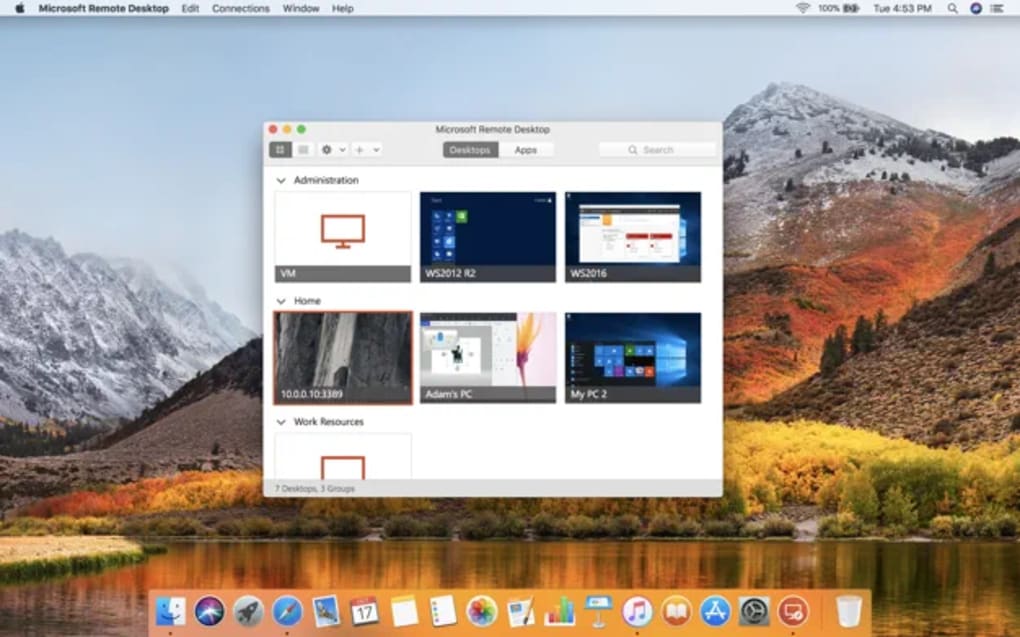
A versão para Mac do Microsoft Remote Desktop amadureceu consideravelmente desde seu lançamento inicial. Agora ela reflete a aparência e a sensação do cliente nativo do Windows, oferecendo uma interface familiar tanto para usuários experientes do Windows quanto para profissionais que priorizam o Mac. O aplicativo é atualizado regularmente pela Mac App Store, garantindo que patches de segurança, melhorias de desempenho e novas funcionalidades cheguem automaticamente — para que você possa focar no trabalho em vez de manutenção. A seguir, exploraremos as principais funcionalidades, percorreremos o processo de configuração e avaliaremos como a ferramenta se compara às soluções concorrentes de desktop remoto.
Recursos principais que diferenciam o Microsoft Remote Desktop
- Conexões seguras: Criptografia TLS integrada, Autenticação ao nível de rede (NLA) e MFA opcional protegem os dados em trânsito.
- Suporte a múltiplos monitores: Expanda uma sessão remota em vários monitores no seu Mac para uma experiência verdadeiramente multitelas.
- RemoteFX e gráficos adaptativos: Streaming otimizado de vídeo e áudio que reduz a latência em redes de baixa largura de banda.
- Sincronização de arquivos e área de transferência: Arraste e solte arquivos entre máquinas locais e remotas e copie/cole texto e imagens sem esforço.
- Controle de sessão e gerenciamento de usuários: Administradores podem monitorar sessões ativas, aplicar políticas e desconectar usuários quando necessário.
- Integração com Microsoft 365: Login único usando Azure AD, acesso condicional e acesso contínuo aos aplicativos Office.
- Consistência multiplataforma: Experiência idêntica no macOS, Windows, iOS e Android, garantindo que as equipes permaneçam produtivas em qualquer dispositivo.
- Configurações de exibição personalizáveis: Ajuste resolução, profundidade de cor e escala para corresponder às capacidades da sua rede e hardware.
Cada um desses recursos foi projetado pensando na produtividade. Por exemplo, o RemoteFX ajusta dinamicamente os níveis de compressão com base na análise de largura de banda em tempo real, proporcionando reprodução de vídeo suave mesmo em uma conexão 3G. As capacidades de transferência de arquivos eliminam a necessidade de etapas separadas de armazenamento em nuvem; você pode mover um grande ativo de design do seu Mac para uma estação de trabalho Windows com um simples arrastar. Enquanto isso, o painel de controle de sessão oferece aos gerentes de TI uma visão panorâmica de quem está conectado, permitindo resposta rápida a incidentes de segurança. Juntas, essas capacidades tornam o Microsoft Remote Desktop uma solução robusta e pronta para empresas, que ainda parece acessível para usuários individuais.
Instalação, Configuração e Uso Diário
Configuração passo a passo no macOS
- Baixe o aplicativo: Abra a Mac App Store, procure por “Microsoft Remote Desktop” e clique em Obter. O aplicativo é gratuito e atualiza automaticamente.
- Habilite o acesso remoto no PC host: No computador Windows que deseja controlar, vá em Configurações > Sistema > Área de Trabalho Remota e ative “Habilitar Área de Trabalho Remota”. Anote o nome do PC e verifique se a conta de usuário tem permissão para conectar.
- Configure as configurações de rede: Se o host estiver atrás de um firewall ou roteador, encaminhe a porta TCP 3389 ou use uma VPN para expor o endpoint RDP com segurança.
- Adicione uma nova conexão: Inicie o Microsoft Remote Desktop no seu Mac, clique no botão Add PC e insira o nome do PC ou endereço IP. Opcionalmente, armazene credenciais para logins rápidos.
- Ajuste as opções de exibição e experiência: Escolha a resolução, habilite “Iniciar sessão em tela cheia” e ative “Usar todos os monitores” se você possui uma configuração de múltiplos monitores.
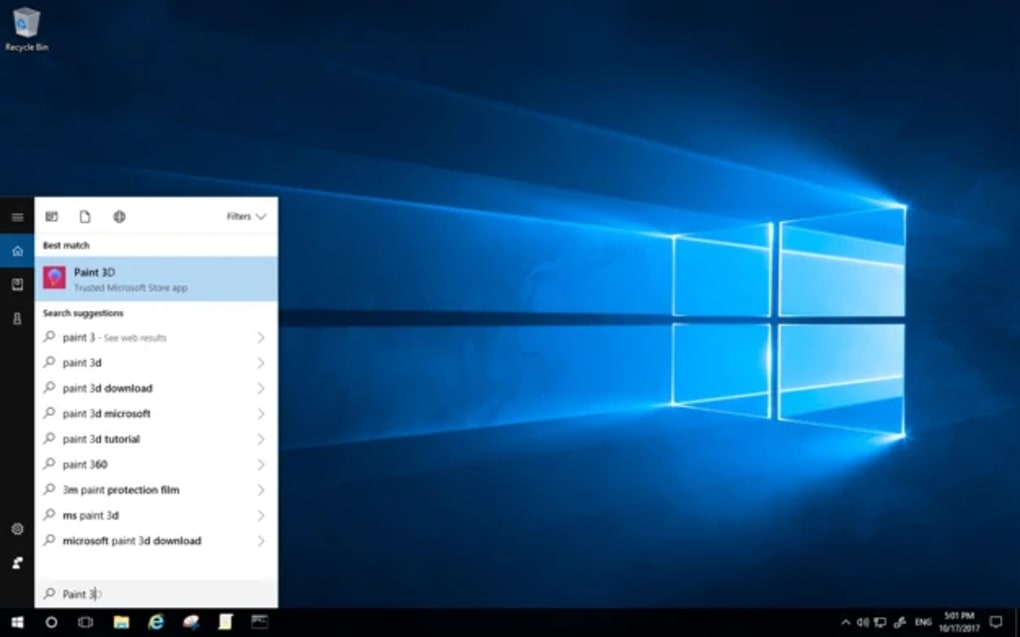
- Conecte: Clique duas vezes no bloco recém‑criado. Você será solicitado a inserir credenciais se elas não foram salvas. Após a autenticação, a área de trabalho Windows remota aparece dentro de uma janela no seu Mac.
Os clientes iOS e Android seguem um fluxo de trabalho semelhante: instale o aplicativo na respectiva loja de apps, adicione um PC usando os mesmos detalhes de conexão e toque para conectar. Como o Microsoft Remote Desktop usa os mesmos serviços de backend em todas as plataformas, as configurações da sua sessão (como credenciais salvas e preferências de exibição) sincronizam quando você entra com sua conta Microsoft 365.
O uso diário é simples. Você pode alternar entre vários PCs remotos a partir da tela inicial, copiar arquivos via recurso de pasta compartilhada e até imprimir em uma impressora local usando a opção “Redirecionar impressoras”. Para usuários avançados, atalhos de teclado (Cmd+Alt+Delete para enviar Ctrl+Alt+Del) são suportados, garantindo que você mantenha controle total sobre o ambiente remoto.
Compatibilidade, Prós e Contras
Microsoft Remote Desktop funciona em macOS 10.14 (Mojave) ou posterior, Windows 10/11, iOS 13+, Android 7.0+, e também oferece um cliente web através do Azure Virtual Desktop. Os requisitos mínimos de hardware incluem 4 GB de RAM e 10 GB de armazenamento livre no macOS, embora um desempenho mais suave seja alcançado com 8 GB+ de RAM e um drive de estado sólido.
Prós
- Gratuito para download e uso, sem taxas de licenciamento ocultas.
- Segurança de nível empresarial com TLS, NLA e MFA.
- Integração nativa com Microsoft 365 para login único (SSO) e acesso condicional.
- Streaming de gráficos de alto desempenho via RemoteFX.
- Suporte multiplataforma garante experiência consistente no Mac, Windows, iOS e Android.
- Transferência fácil de arquivos e compartilhamento de área de transferência simplificam o fluxo de trabalho.
Contras
- Requer que o PC host tenha a Área de Trabalho Remota habilitada, o que pode ser restrito em algumas políticas corporativas.
- O desempenho pode degradar em conexões de largura de banda extremamente baixa, apesar da compressão adaptativa.
- Personalização limitada de temas de interface em comparação com algumas ferramentas de terceiros.
- Requer que a porta 3389 esteja aberta ou uma VPN, o que pode adicionar etapas de configuração para usuários não técnicos.
Perguntas Frequentes
O Microsoft Remote Desktop é gratuito para uso pessoal?
Sim, o aplicativo cliente é gratuito para download na Mac App Store, Microsoft Store, iOS App Store e Google Play. Você só precisa de uma licença Windows no PC host, que a maioria dos usuários já possui.
Posso conectar a um PC com Windows 10 Home?
A funcionalidade de host da Área de Trabalho Remota está incorporada nas edições Windows 10/11 Pro, Enterprise e Education. O Windows Home não inclui o componente de servidor, mas você pode habilitar servidores RDP de terceiros ou atualizar para uma licença Pro.
Quão segura é a conexão?
A conexão usa TLS 1.2 ou superior, Autenticação ao nível de rede, e pode ser combinada com autenticação multifator do Azure AD. Os dados são criptografados de ponta a ponta, tornando a transmissão de informações corporativas confidenciais segura.
Posso usar o Microsoft Remote Desktop com Azure Virtual Desktop?
Absolutamente. O cliente funciona perfeitamente com Azure Virtual Desktop (AVD), permitindo conectar-se a pools de hosts compartilhados ou pessoais, e respeita as mesmas políticas de segurança definidas no Azure.
O que devo fazer se eu experimentar atraso ou cintilação na tela?
Tente reduzir a resolução da exibição, desativar efeitos visuais no PC remoto e garantir que você esteja em uma conexão de internet estável. Habilitar “Otimizar para baixa largura de banda” nas configurações do cliente também pode melhorar o desempenho.
Conclusão e Chamada à Ação
Microsoft Remote Desktop destaca‑se como uma solução segura, confiável e totalmente gratuita para quem precisa conectar os ambientes macOS e Windows. Sua integração profunda com Microsoft 365, criptografia robusta e disponibilidade multiplataforma o tornam a escolha ideal para trabalhadores remotos, administradores de TI e empresas que buscam reduzir a sobrecarga de múltiplas ferramentas de acesso remoto. Embora exija alguma configuração básica de rede e funcione melhor com as edições Windows Pro ou Enterprise, o ganho em produtividade e segurança vale muito o esforço.
Pronto para levar sua área de trabalho Windows para seu Mac ou dispositivo móvel? Baixe o Microsoft Remote Desktop agora na Mac App Store, configure sua primeira conexão em minutos e experimente a liberdade de trabalhar de qualquer lugar com confiança.
Pros: Seguro, gratuito, multiplataforma, integração com Azure.
Cons: Requer Windows Pro, sensibilidade ocasional à largura de banda.







